À retenir
- Les meilleurs réglages Fortnite concernent l’affichage, les graphismes et les contrôles
- Il existe des paramètres PC optimisés selon la puissance de votre configuration (entrée de gamme, intermédiaire ou haut de gamme)
- Les paramètres souris, clavier et manette sont entièrement personnalisables
- Les joueurs console peuvent profiter du mode 120 FPS sur PS5 et Xbox Series
- Les joueurs professionnels privilégient le 1080p, de faibles graphismes et des FPS à 240 ou 360
- Il n’existe pas de réglage universel : testez et ajustez selon votre ressenti
Fortnite a atteint un niveau de popularité presque irréel, aussi bien chez les joueurs occasionnels que chez les joueurs professionnels. Pour répondre à cette diversité de profils, Epic Games a intégré une quantité impressionnante d’options de configuration qui permettent d’optimiser le jeu quelle que soit la plateforme utilisée.
Si cette richesse est un atout, elle rend aussi les menus de réglages plus complexes à appréhender. C’est pourquoi nous vous proposons un guide complet des meilleurs paramètres Fortnite en 2026, axé à la fois sur le confort visuel, la fluidité et la performance en jeu, sur PC comme sur console.
Meilleurs paramètres Fortnite pour joueurs PC occasionnels
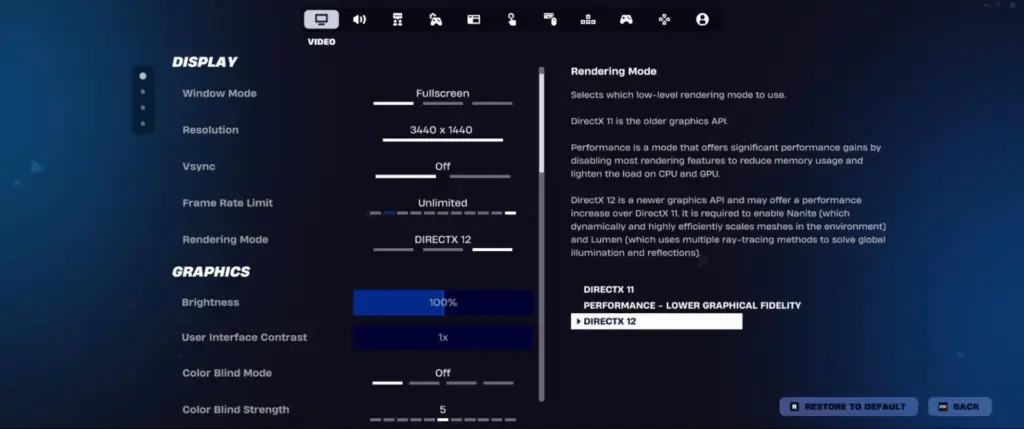
Paramètres vidéo et affichage
Pour une expérience casual ou non classée, vous pouvez vous permettre d’augmenter la qualité visuelle si votre configuration le permet. Fortnite utilisant l’Unreal Engine 5, des options comme les ombres douces ou les effets avancés peuvent être activées sans pénaliser excessivement les performances sur un bon PC.

| Paramètre | PC entrée de gamme | Recommandé | Ultra |
|---|---|---|---|
| Mode d’affichage | Fenêtré | Plein écran | Plein écran |
| Résolution | 1920×1080 | 2560×1080 | 3840×2160 |
| V-Sync | Désactivé | Désactivé | Désactivé |
| Limite d’images/s | 60 | Illimité | Illimité |
| Mode de rendu | Performance | DirectX 12 | DirectX 12 |
| Luminosité | 100 % | 100 % | 100 % |
| Contraste de l’interface | 1x | 1x | 1x |
| Flou de mouvement | Désactivé | Désactivé | Désactivé |
| Parallaxe UI | Activée | Activée | Activée |
Maintenant que nous vous avons présenté les paramètres vidéos, nous pouvons vous présenter les meilleurs paramètres graphiques Fortnite pour PC.
Vous pouvez utiliser la fonction de qualité de réglage automatique, qui analysera votre matériel et qui vous fera une suggestion de réglages à utiliser en fonction de votre matériel et de vos pilotes. Quatre préréglages sont disponibles :
- Faible,
- Moyen,
- Élevé
- Épique.

| Paramètre | PC entrée de gamme | Recommandé | Ultra |
|---|---|---|---|
| Super résolution | TAA | DLSS / XeSS | TSR Epic |
| Résolution temporelle | Performance | Recommandée | Recommandée |
| Résolution 3D | 93 % | 93 % | 93 % |
| Résolution dynamique | Désactivée | Désactivée | Désactivée |
| Géométrie Nanite | Désactivée | Activée | Activée |
| Ombres virtuelles | Désactivées | Moyennes | Épiques |
| Illumination globale | Désactivée | Occlusion ambiante | Lumen Epic |
| Reflets | Désactivés | Espace écran | Lumen Epic |
| Distance d’affichage | Proche | Moyenne | Épique |
| Textures | Faibles | Moyennes | Épiques |
| Effets | Faibles | Moyens | Épiques |
| Post-traitement | Faible | Moyen | Épique |
| Ray tracing matériel | Désactivé | Désactivé | Activé |
| Nvidia Reflex | Activé | Activé | Activé + Boost |
Vous connaissez maintenant les paramètres vidéo et graphiques les plus appropriés à Fortnite.
Paramètres souris et clavier Fortnite
📢C’est assez difficile de définir la sensibilité de la souris (DPI), car ce réglage dépend de la sensibilité de chacun. De même pour la mécanique au niveau du clavier. Chaque joueur doit adopter les réglages qui sont les plus confortables pour lui.
La configuration par défaut est la suivante, mais nous vous recommandons de faire des tests afin de trouver les paramètres qui conviendront le mieux à votre façon de jouer.
Nous aborderons ce que les professionnels utilisent plus bas sur la page si vous voulez des idées de préréglages à utiliser en compétition.

| Sensibilité souris (par défaut) | Commandes clavier (par défaut) |
|---|---|
| Sensibilité axe X : 28 % | Avancer : Z / W ; Flèche haut |
| Sensibilité axe Y : 19,6 % | Aller à gauche : Q / A ; Flèche gauche |
| Sensibilité de visée : 100 % | Reculer : S ; Flèche bas |
| Sensibilité lunette : 100 % | Aller à droite : D ; Flèche droite |
| Mode première personne : 100 % | Course automatique : – ; Verr. |
| Mise à l’échelle du zoom : Standard | Marche forcée (toggle) : Non assigné |
| Ignorer l’entrée manette : Désactivé | Marche forcée (maintenir) : Non assigné |
| Verrouiller la méthode d’entrée sur souris : Désactivé | S’accroupir (tap) / Glissade : Ctrl |
| Sensibilité souris en multijoueur : 100 % | Sprint : Maj (Shift) |
| Inverser les contrôles avion (souris) : Désactivé | Sauter : Espace |
| Diriger le tank avec la caméra : Désactivé | Tirer : Clic gauche |
| — | Viser : Clic droit |
| — | Recharger : R |
| — | Pioche : Non assignée |
| — | Emplacement arme 1 : 1 |
| — | Emplacement arme 2 : 2 |
| — | Emplacement arme 3 : 3 |
| — | Emplacement arme 4 : 4 |
| — | Emplacement arme 5 : 5 |
| — | Utiliser / Interagir : E |
Meilleurs paramètres Fortnite sur console (PS5 & Xbox)

🚨Les meilleurs paramètres Fortnite pour PS5 et Xbox sont considérablement plus limités, mais certains réglages permettent tout de même d’améliorer significativement la qualité du jeu.
Notamment si vous avez un écran avec un bon taux de rafraîchissement, vous pouvez activer le mode 120 images par seconde, qui exécutera le jeu au double de sa fréquence d’images cible habituelle, pour une expérience plus fluide.
| Paramètre | Valeur |
|---|---|
| Luminosité | 100 % |
| Contraste UI | 1x |
| Flou de mouvement | Désactivé |
| Afficher les FPS | Désactivé |
| Mode 120 FPS | Activé (si compatible) |
| Mode de rendu | Performance |
| Parallaxe UI | Désactivée |
Les meilleurs paramètres de manette pour jouer à Fortnite sont plus simples à définir que sur pc. Vous pouvez utiliser ces réglages sur PS5 et PS4 ou sur Xbox Series X/S et Xbox One selon vos préférences. Les joueurs sur PC peuvent également utiliser une manette pour gagner en précision.
Ci-dessous, nous avons présenté les paramètres par défaut ainsi que nos recommandations :
| Paramètre de contrôle | Valeur par défaut | Réglage optimal |
|---|---|---|
| Course automatique (manette) | Activée | Activée |
| Construction immédiate | Désactivée | Activée |
| Temps de maintien pour éditer | 0,200 seconde | 0,100 seconde |
| Temps de maintien édition simple | 0,200 seconde | 0,100 seconde |
| Temps de maintien glissade | 0,150 seconde | 0,100 seconde |
| Réinitialisation des axes caméra | Tangage (Pitch) | Tangage (Pitch) |
| Temps de réinitialisation caméra | 0,100 seconde | 0,100 seconde |
| Vibration | Activée | Désactivée |
Sur Fortnite en version console, il n’y a pas de solution universelle ni de meilleurs paramètres à proprement parler, mais nous avons quelques recommandations à vous faire si l’expérience par défaut vous semble un peu lente.
🚨Nous vous recommandons de jouer avec les zones mortes des sticks, de désactiver les vibrations et d’augmenter la sensibilité de votre regard si vous arrivez à être suffisamment précis.
Commencez progressivement au lieu de vous lancer tête première dans des réglages trop sensibles (sensibilité 9 ou 10 par exemple).
Nous vous recommandons également de désactiver les commandes par défaut du véhicule, car elles peuvent être difficile à maîtriser lors des premières parties.
| Paramètre de sensibilité | Valeur par défaut | Réglage optimal |
|---|---|---|
| Sensibilité de regard | 4 (Normal) | 7 (Rapide) – à ajuster selon votre confort |
| Sensibilité de visée (ADS) | 4 (Normal) | 7 (Rapide) – à ajuster si nécessaire |
| Sensibilité mode construction | 1,0× | 2,0× |
| Sensibilité mode édition | 1,0× | 2,1× |
| Mode première personne | 1,00× | 1,00× |
| Options avancées | Désactivées | Activées |
| Zone morte joystick gauche | 24 % | 6 % |
| Zone morte joystick droit | 27 % | 8 % |
| Accélération via le joystick | Activée | Désactivée |
| Diriger les véhicules avec la caméra | Activé | Désactivé |
Réglages Fortnite compétitifs (niveau pro)

Nous avons désormais une bonne base pour les réglages de base, mais qu’en est-il des réglages utilisés par les joueurs professionnels de Fortnite ?
🚀Bonne nouvelle : il est possible de réduire fortement l’incertitude en observant les paramètres adoptés par les meilleurs joueurs du monde. Cela permet de se rapprocher des standards utilisés par les équipes et joueurs d’élite, à condition, bien sûr, d’y consacrer suffisamment de pratique.
| Équipement / Réglage | Peter “Peterbot” Kata | Miguel “pollo” Moreno | Abdullah “acorn” Akhras |
|---|---|---|---|
| Souris | Logitech G Pro X Superlight 2 (Blanc) | Razer Viper V3 Pro (Noir) | Razer Viper V3 Pro (Noir) |
| Clavier | SteelSeries Apex Pro TKL | SteelSeries Apex Pro Mini (Noir) | SteelSeries Apex Pro |
| Réglages souris | 800 DPI ; 1000 Hz ; sensibilité X/Y 6,4 % ; sensibilité visée & scope 45 % ; sensibilité build & edit 100 % | 800 DPI ; 4000 Hz ; sensibilité X/Y 6,4 % ; sensibilité visée & scope 35 % ; build & edit 100 % | 800 DPI ; 1000 Hz ; sensibilité X/Y 6,4 % ; visée & scope 40 % |
| Résolution | 1920 × 1080p | 1920 × 1080p | 1920 × 1080p |
| Mode d’affichage | Fenêtré plein écran | Plein écran | Plein écran |
| V-Sync | Désactivée | Désactivée | Désactivée |
| Limite d’images par seconde | 240 FPS | 360 FPS | 360 FPS |
| Mode de rendu | Performance | Performance | Performance |
| Qualité graphique | Moyenne | Faible | Faible |
| Afficher les FPS | Activé | Inconnu | Activé |
| Luminosité | 150 % | 90 % | 150 % |
| Échelle du HUD | 63 % | 61 % | 74 % |
En analysant les configurations de ces trois joueurs parmi les meilleurs au monde, plusieurs points communs ressortent clairement.
Tout d’abord, ils jouent tous en Full HD (1920 × 1080p), avec des graphismes réglés sur Faible ou Moyen. L’objectif est simple : limiter les éléments visuels superflus susceptibles de masquer les adversaires ou de détourner l’attention, tout en facilitant l’atteinte de framerates très élevés.
Le V-Sync est systématiquement désactivé afin de ne pas brider les performances et la luminosité varie entre 90 % et 150 % selon les préférences individuelles. Si vous souhaitez améliorer votre niveau en parties classées sur PC, ce type de configuration constitue une excellente base.
Quels réglages utilisent les meilleurs joueurs Fortnite ?
Il est important de rappeler que chaque joueur professionnel adapte ses réglages à ses propres sensations. Néanmoins, une constante demeure : maximiser le nombre d’images par seconde tout en conservant une lisibilité optimale.
Même avec des machines très puissantes, les pros vont souvent à l’encontre des choix des joueurs casual. Là où ces derniers privilégient la qualité visuelle, les professionnels optent pour des réglages faibles sur des options comme :
- les textures
- le post-traitement
- les effets
- la distance d’affichage
Cela garantit le framerate le plus stable possible. À noter toutefois que le nombre d’images par seconde ne doit idéalement pas dépasser le taux de rafraîchissement de l’écran afin d’éviter le screen tearing. Sur console, cette gestion est généralement automatique.
Les joueurs professionnels utilisent également le mode Performance, qui ajuste automatiquement de nombreux paramètres pour offrir un rendu optimisé.
Pour aller encore plus loin, ils désactivent manuellement des options comme l’anticrénelage, le flou de mouvement, le ray tracing et le V-Sync.
Conserver une résolution en 1920 × 1080p reste l’un des meilleurs moyens de maximiser les FPS. Vient ensuite le choix des raccourcis clavier (keybinds), qu’il est fortement recommandé de tester en mode entraînement avant de les adopter définitivement.
Pour un objectif compétitif, le combo clavier + souris reste la norme, les joueurs professionnels utilisant très rarement une manette.
Conseils d’optimisation système pour Fortnite
📢Il existe une multitude de variables lorsqu’il s’agit de déterminer les meilleurs réglages PC pour Fortnite, mais adapter le jeu à votre configuration matérielle vous offrira un avantage réel.
Par exemple, si vous utilisez une carte graphique AMD, il est recommandé d’activer le FSR (FidelityFX Super Resolution) si votre machine peine à maintenir 60 FPS ou si vous cherchez à atteindre 120 Hz et plus.
Du côté de Nvidia, le DLSS, et pour Intel, le XeSS, en mode Performance, permettent d’obtenir un résultat similaire en allégeant la charge graphique.
📌En revanche, il est fortement déconseillé d’activer la Frame Generation. Cette technologie peut ajouter une latence significative et nuire à la réactivité globale, un point critique sur Fortnite.
📌Certaines solutions ciblées, comme Nvidia Reflex (en particulier avec l’option Boost), peuvent en revanche réduire l’input lag, mais il est préférable de n’ajuster la résolution que si votre objectif est d’augmenter le framerate.
📌Désactiver le ray tracing, ainsi que les autres techniques de rendu très gourmandes, améliorera sensiblement vos FPS sur Fortnite. En parties classées, la priorité doit presque toujours aller à la performance plutôt qu’au rendu visuel.
📢C’est d’ailleurs exactement ce que l’on observe sur la scène professionnelle : les joueurs pros évoluent tous en 1080p, avec des réglages faibles ou moyens et des FPS généralement plafonnés à 240 ou 360 images par seconde afin d’éviter les micro-saccades et les instabilités qu’un framerate non limité peut provoquer.
Enfin, chaque joueur étant différent, il n’existe pas de formule universelle pour trouver les réglages parfaits en matière de souris, clavier ou manette. Considérez nos recommandations comme une base de travail et un point de départ pour expérimenter.
Peut-être préférez-vous un DPI élevé pour réduire la traînée de la souris ou un clavier mécanique à activation légère pour plus de confort. Le meilleur conseil reste le même : tester, ajuster et pratiquer.
Conclusion
Avec la quantité d’options disponibles, choisir les meilleurs réglages graphiques sur Fortnite demande réflexion. Que vous jouiez à la manette ou au clavier-souris, en casual ou en classé, ou simplement pour vous rapprocher des standards des joueurs professionnels, optimiser vos paramètres améliorera forcément votre expérience de jeu.
Nous jouons à Fortnite depuis des années et ces recommandations conviendront à la majorité des joueurs, mais tout reste une question de préférence personnelle. Le matériel utilisé influence autant les réglages que votre style de jeu : n’hésitez pas à considérer ces paramètres comme un modèle, à ajuster avant de monter à bord bus.
Enfin, Fortnite ne se résume pas uniquement aux réglages graphiques. Pour devenir un joueur plus complet, il est aussi essentiel de bien connaître les meilleures armes et les skins les plus populaires, afin de savoir aussi bien comment jouer… que comment vous présenter lorsque vous semez le chaos sur le champ de bataille.
FAQ
Quels sont les meilleurs paramètres pour Fortnite ?
Bien que les paramètres par défaut conviennent à la plupart des gens, les meilleurs paramètres de Fortnite nécessitent un réglage plus précis. Les professionnels utilisent tous une résolution de 1080p avec des graphiques réduits à faible ou moyen et donne la priorité aux performances plutôt qu’à la fidélité visuelle, avec un DPI de souris plus élevé. Cependant, il n’existe pas de solution universelle, il est donc préférable de jouer avec les paramètres avancés du clavier, du contrôleur et de la souris pour voir ce qui vous convient.
Comment optimiser les paramètres de Fortnite ?
Pour les meilleurs paramètres Fortnite utilisés par les professionnels, l’optimisation signifie obtenir une fréquence d’images plus élevée et plus cohérente. Le mode Performance est un bon point de départ. La désactivation de l’anticrénelage, de la synchronisation V, du flou de mouvement et du lancer de rayons, tout en gardant les ombres, l’anticrénelage, les effets, la texture et le post-traitement à un niveau bas, sera également utile.
Désactiver toutes les applications en arrière-plan, veiller à mettre à jour les pilotes graphiques et utiliser la résolution native de votre écran en mode plein écran vous aidera également à obtenir les meilleurs résultats possibles.
Quels sont les meilleurs paramètres de manette pour Fornite ?
Commencez par activer les options avancées et définissez les zones mortes aussi bas que possible pour améliorer la réactivité. Augmentez votre force d’assistance à la visée jusqu’à 100 % (une fenêtre d’assistance à la visée moyenne et une facilité d’entrée élevée sont recommandées, mais optez pour ce qui vous convient le mieux). Les paramètres de sensibilité doivent être adaptés à vos préférences. Nous vous recommandons de vous procurer une manette dotée de bonnes poignées et de bonnes palettes si vous parvenez à les obtenir.
REFERENCES
- Meilleurs joueurs Fortnite (PROsettings)